记账王 v1.0 免费版 记账软件|简易财务记录
2026-08-06 636 次
================================================================
记账王 v1.0 免费版 功能使用说明文档(营口科派软件有限公司开发的软件工具免费分享、若使用中遇到什么问题也可以随时联络本公司)
================================================================
软件界面截图预览:
【软件名称】记账王 v1.0 免费版
================================================================
一、软件简介
================================================================
记账王是一款免费的财务进销存、桌面记账软件,界面简洁、操作直观,支持收支记录、分类管理、账户管理、统计分析、Excel 导入导出及数据备份恢复等完整功能,自动适配屏幕分辨率与 DPI 缩放,适合日常个人或家庭财务管理使用。
开发者 QQ:401403
承接业务:软件开发、网站建设、APP开发、小程序定制、
主机、域名 HTTPS,欢迎洽谈合作!
================================================================
二、系统运行环境
================================================================
操作系统:Windows 7 / 8 / 10 / 11(推荐 10 及以上)
================================================================
三、安装与启动
================================================================
启动后主窗口自上而下分为三个区域:
1. 顶部标题栏
- 左侧:软件标题「💰 个人记账软件」
- 右侧:开发者合作信息
2. 中间功能选项卡(共 7 个)
- 📊 概览
- 💸 交易记录
- 📈 统计分析
- 🏷 分类管理
- 💰 账户管理
- 📥 导入导出
- 🛡️ 数据备份
切换选项卡时,概览/交易记录/统计分析会自动刷新最新数据。
3. 底部状态栏
- 左侧:操作状态提示
- 右侧:版本信息「v1.0
================================================================
----------------------------------------------------------------
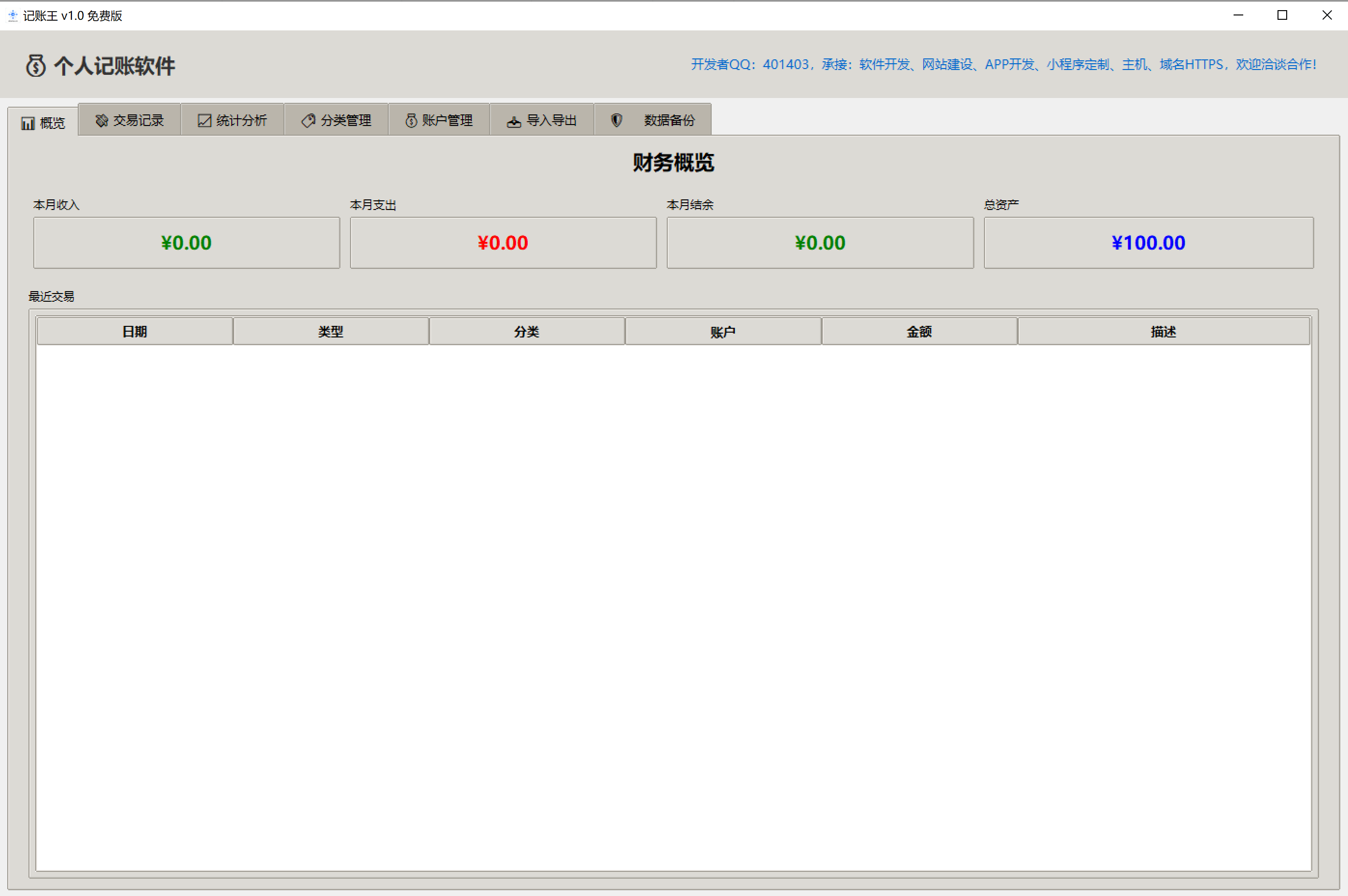
【模块一】📊 概览
----------------------------------------------------------------
功能定位:快速了解当前财务概况。
显示内容:
1. 财务卡片(本月数据)
- 本月收入
- 本月支出
- 本月结余(收入 - 支出)
- 总资产(所有账户余额合计)
2. 最近交易记录(最近 30 条)
列字段:日期、类型、分类、账户、金额、描述
操作方式:
- 切换到「概览」选项卡时自动刷新,无需手动操作。
- 也可在其它页面操作后切回此页查看最新数据。
提示:本页为只读视图,数据编辑请前往「交易记录」页。
----------------------------------------------------------------
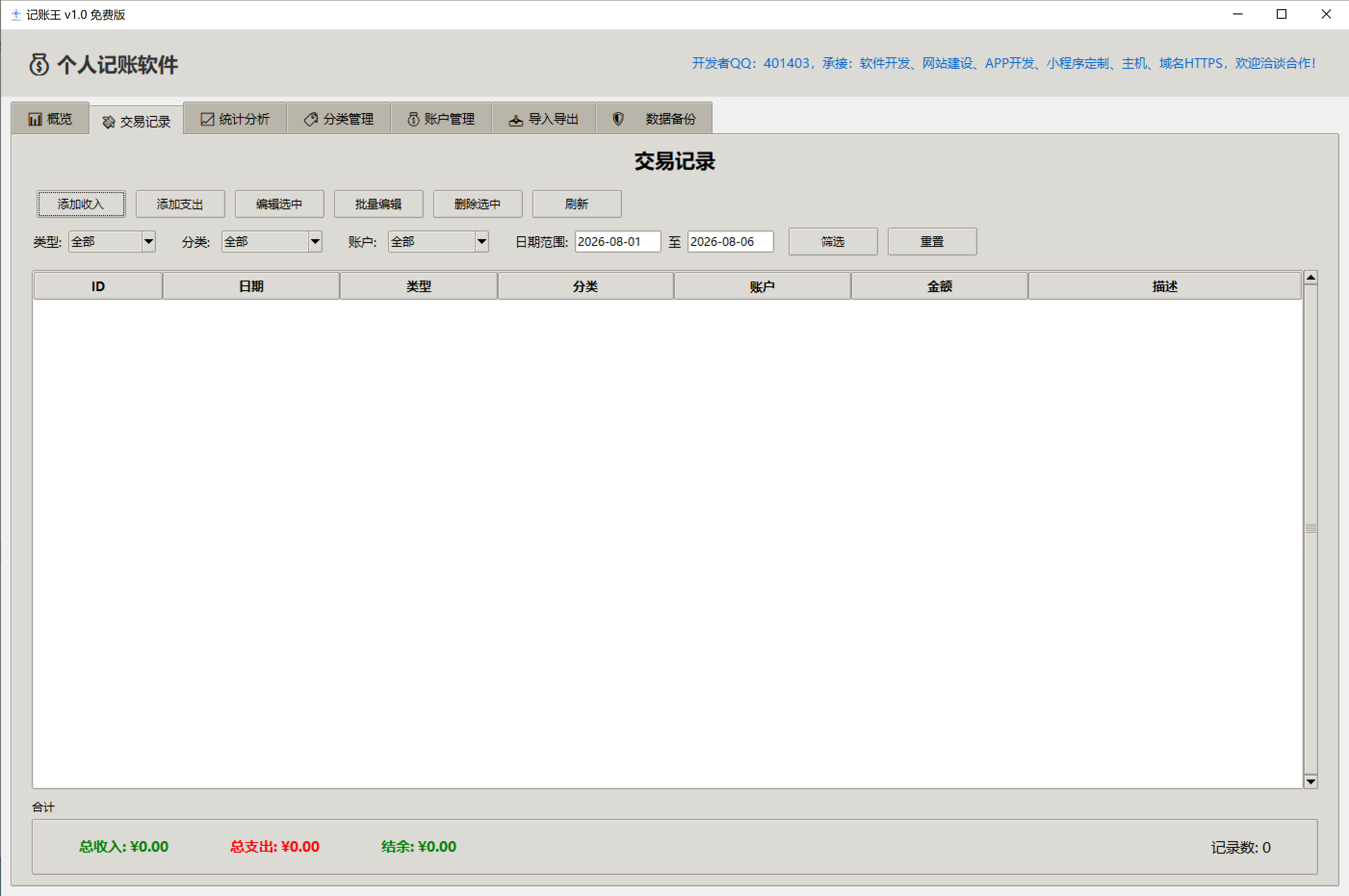
【模块二】💸 交易记录
----------------------------------------------------------------
功能定位:日常收支记录的增删改查与筛选。
一、添加交易
1. 点击「添加」按钮,弹出录入窗口。
2. 填写以下信息:
- 类型:收入 / 支出
- 分类:根据所选类型自动加载对应分类列表
- 账户:选择付款/收款账户
- 金额:输入数字(支持小数)
- 日期:默认当天,可手动修改
- 描述:可选,填写备注信息
3. 点击「保存」完成添加。
二、编辑交易
方式一:选中一行,点击「编辑」按钮。
方式二:双击列表中的某一行。
修改完成后点击「保存」即可。
三、批量编辑
- 按住 Ctrl 单击可多选;按住 Shift 单击可连续多选。
- 点击「批量编辑」可对选中记录统一修改某些字段。
四、删除交易
- 选中一条或多条记录,点击「删除」按钮。
- 删除操作不可撤销,请谨慎确认。
五、筛选查询
提供以下筛选条件,可任意组合:
- 类型筛选:收入 / 支出 / 全部
- 分类筛选:随类型自动联动
- 账户筛选:选择指定账户
- 日期范围:起始日期 ~ 结束日期
- 点击「筛选」按钮应用条件。
- 点击「重置」按钮清空所有筛选条件。
- 点击「刷新」按钮重新加载最新数据。
六、列表字段
ID、日期、类型、分类、账户、金额、描述
七、底部合计
- 总收入、总支出、结余、记录条数(基于当前筛选结果)
----------------------------------------------------------------
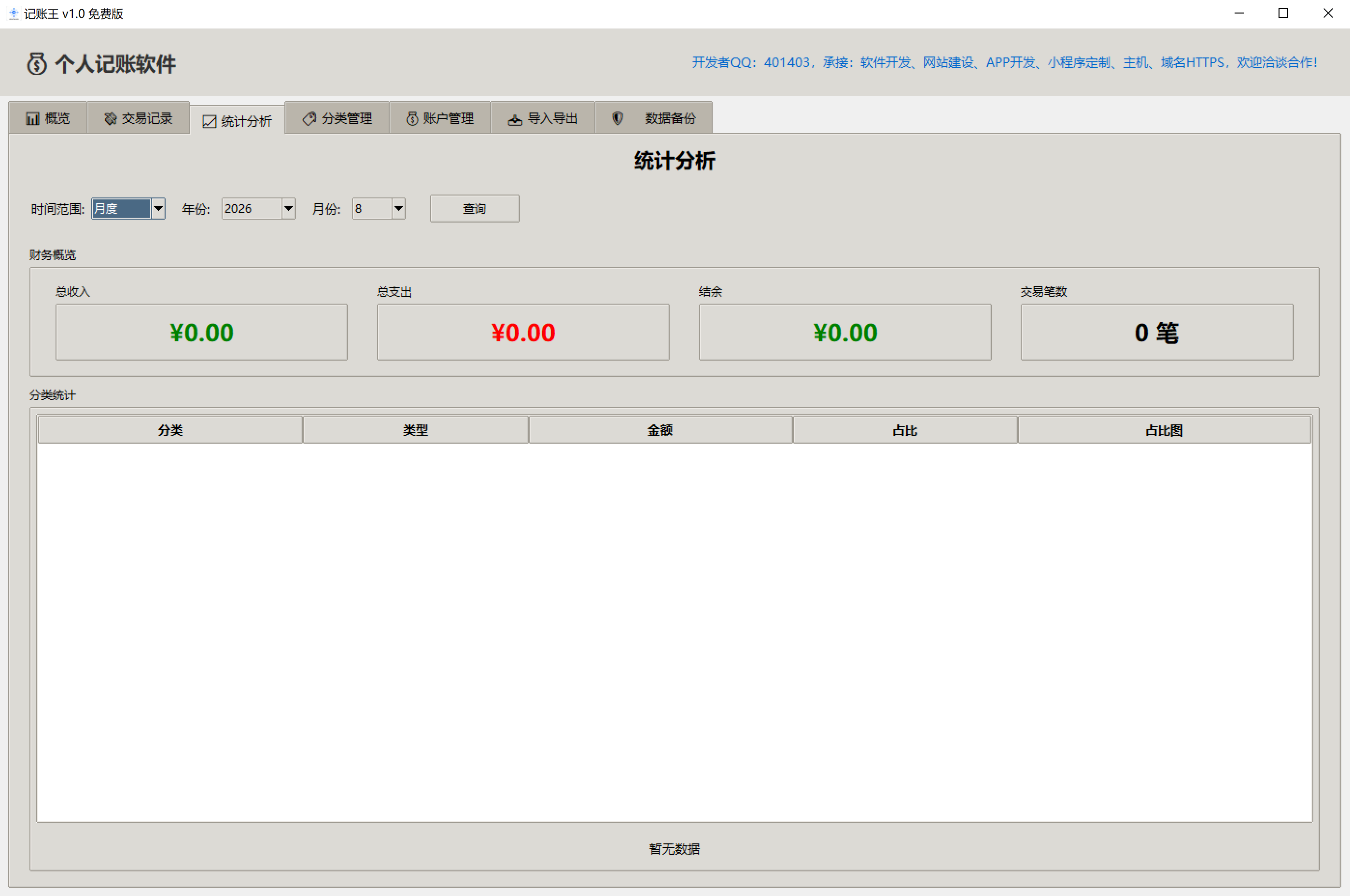
【模块三】📈 统计分析
----------------------------------------------------------------
功能定位:按时间维度统计收支情况与分类占比。
一、选择统计时间范围
- 时间范围类型:年 / 月 / 季度 / 自定义
- 年份选择:下拉选择具体年份
- 月份选择:选择月份(1~12 月)
- 季度选择:选择季度(Q1~Q4)
- 自定义范围:直接输入起始日期和结束日期
- 点击「查询」按钮刷新统计结果。
二、显示内容
1. 汇总卡片
- 总收入
- 总支出
- 结余
- 交易笔数
2. 分类统计表
列字段:分类名称、类型、金额、占比、占比图(文本条形图)
占比图以直观的进度条形式展示各类别占比大小。
提示:统计分析结果基于已存在的交易记录,请确保录入数据准确。
----------------------------------------------------------------
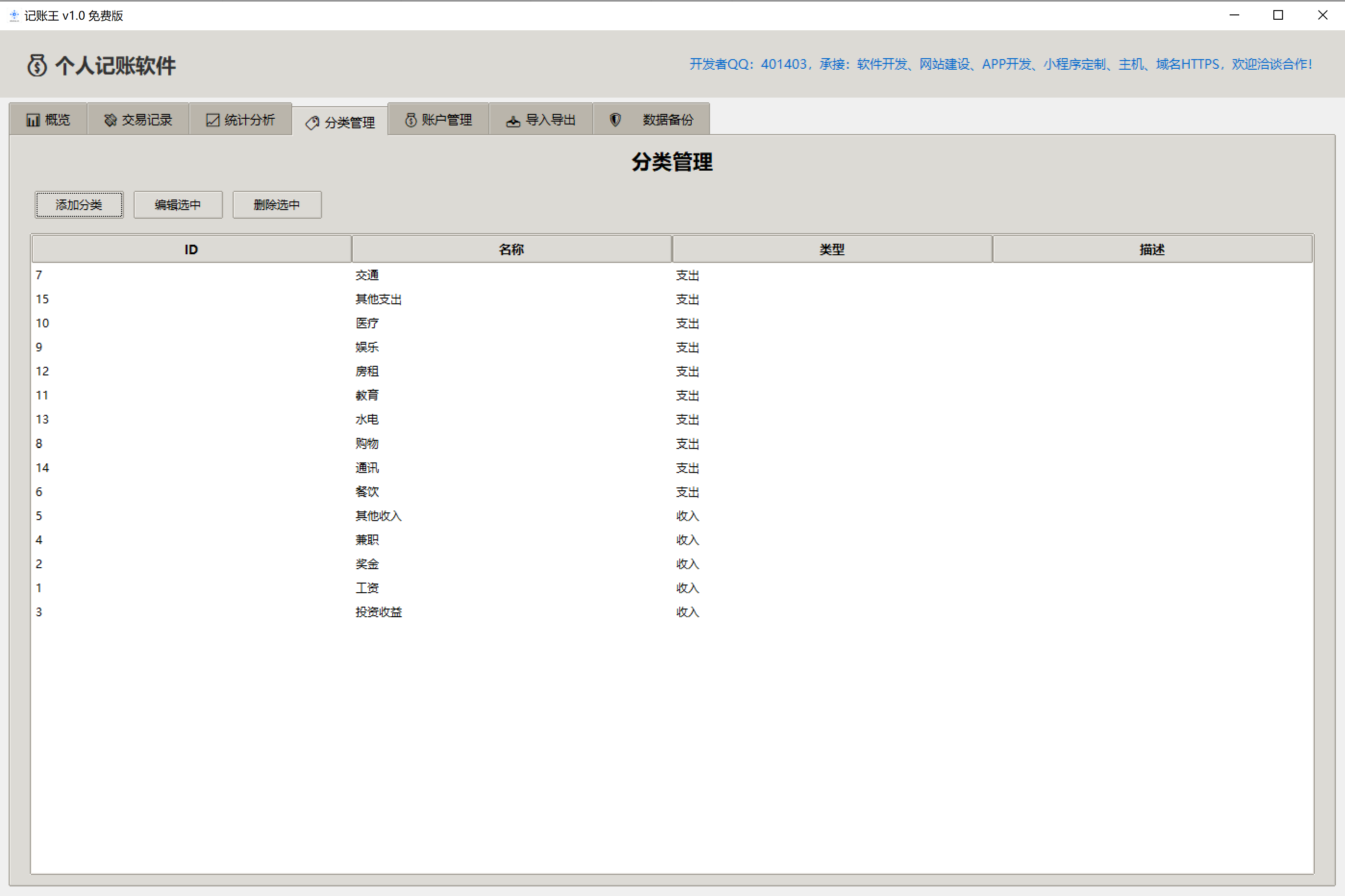
【模块四】🏷 分类管理
----------------------------------------------------------------
功能定位:管理收支分类,便于交易归类与统计。
一、添加分类
1. 点击「添加」按钮。
2. 填写:
- 名称:分类名称(如「餐饮」「工资」)
- 类型:收入 / 支出
- 描述:可选备注
3. 点击「保存」。
二、编辑分类
方式一:选中一行,点击「编辑」按钮。
方式二:双击该行直接编辑。
三、删除分类
- 选中分类后点击「删除」按钮。
- 若该分类下已有交易记录,删除前请确认相关数据处理方式。
四、列表字段
ID、名称、类型、描述
建议:使用前先规划好常用分类,例如:
支出类:餐饮、交通、购物、住房、娱乐、医疗、教育……
收入类:工资、奖金、理财收益、兼职……
----------------------------------------------------------------
【模块五】💰 账户管理
----------------------------------------------------------------
功能定位:管理个人资金账户及余额。
一、添加账户
1. 点击「添加」按钮。
2. 填写:
- 名称:账户名称(如「工商银行卡」「微信钱包」「现金」)
- 余额:初始余额
- 描述:可选备注
3. 点击「保存」。
二、编辑账户
方式一:选中一行,点击「编辑」按钮。
方式二:双击该行直接编辑。
三、删除账户
- 选中账户后点击「删除」按钮。
- 若该账户关联有交易记录,删除前请谨慎确认。
四、列表字段
ID、名称、余额、描述
提示:账户余额会随着交易记录的增删自动联动变化。
----------------------------------------------------------------
【模块六】📥 导入导出
----------------------------------------------------------------
功能定位:与 Excel 文件进行数据交互,便于迁移与备份。
【一】Excel 导入
操作步骤:
1. 点击「浏览」选择要导入的 Excel 文件(支持 .xlsx / .xls)。
2. 选择「默认交易类型」(收入/支出)。
当 Excel 中未包含类型列时,将使用此默认类型。
3. 点击「开始导入」。
4. 导入完成后会显示结果信息(成功条数、失败条数及错误详情)。
字段智能识别(支持中英文列名):
- 项目 / 类别 / 分类 → 分类
- 价格 / 金额 → 金额
- 日期 → 交易日期
- 支付渠道 / 账户 → 账户
- 描述 / 备注 → 描述
- 类型 → 收入/支出类型
系统会自动匹配数据库中已存在的分类与账户,匹配不到的将提示。
【二】Excel 导出
操作步骤:
1. 点击「浏览」选择导出文件的保存路径(.xlsx)。
2. 设置导出条件(可选):
- 交易类型:全部 / 收入 / 支出
- 日期范围:起始日期 ~ 结束日期
3. 点击「开始导出」。
4. 导出完成后会提示成功与文件路径。
提示:
- 导入前建议先在「分类管理」「账户管理」中创建好常用分类和账户,
以便系统自动匹配。
- 导入大文件时请耐心等待,不要重复点击按钮。
----------------------------------------------------------------
【模块七】🛡️ 数据备份
----------------------------------------------------------------
功能定位:保障数据安全,支持整库备份与恢复。
【一】立即备份
操作步骤:
1. 可在「备份路径」中设置备份文件保存位置(不设置则使用默认路径)。
2. 点击「立即备份」按钮。
3. 系统将当前 accounting.db 完整复制为带时间戳的备份文件。
4. 备份完成后在列表中显示:备份时间、文件路径、文件大小。
特点:
- 点击后立即开始备份,无需等待加载。
- 备份文件为 SQLite 数据库格式(.db)。
- 自动记录所有历史备份,方便随时查找。
【二】从备份恢复
操作步骤:
1. 点击「浏览」选择要恢复的备份文件。
2. 点击「从备份恢复」按钮。
3. 系统会弹出确认提示(恢复将覆盖当前数据库,请谨慎操作)。
4. 确认后开始恢复,完成后建议重启程序以加载新数据。
⚠ 重要提示:
- 恢复操作会用备份文件覆盖现有 accounting.db,
现有数据将不可恢复,恢复前请务必确认!
- 建议在恢复前先做一次当前数据备份。
================================================================
使用建议与最佳实践
================================================================
1. 首次使用流程:
① 启动软件 → ② 在「分类管理」添加常用分类
→ ③ 在「账户管理」添加常用账户 → ④ 在「交易记录」开始记账
→ ⑤ 在「统计分析」查看报表 → ⑥ 定期在「数据备份」备份
2. 日常记账习惯:
- 每笔收支及时录入,避免遗漏。
- 描述字段尽量填写清楚,便于日后查询。
3. 数据安全:
- 建议每周或每月做一次完整备份。
- 重要操作(如批量删除、恢复)前请先备份。
4. 批量数据迁移:
- 可先用「导出」生成 Excel 模板,按格式整理后「导入」。
================================================================
常见问题(FAQ)
================================================================
Q1:启动后窗口显示不全或字体偏小?
A1:软件已自动适配屏幕分辨率与 DPI 缩放,如仍异常,
请检查系统显示缩放设置,或调整窗口大小后重启程序。
Q2:导入 Excel 时提示分类或账户不存在?
A2:请先在「分类管理」「账户管理」中创建对应的分类与账户,
系统会自动按名称匹配;或在 Excel 中使用已存在的名称。
Q3:删除分类或账户后交易记录会怎样?
A3:删除前请确认关联的交易记录处理方式,建议先转移或备份。
Q4:恢复备份后数据没变化?
A4:恢复操作会覆盖数据库文件,请重启程序以加载新数据。
Q5:数据库文件可以手动复制迁移吗?
A5:可以。accounting.db 即为完整数据文件,
复制到新机器同目录即可使用(建议程序关闭状态下操作)。
Q6:导入 Excel 支持哪些列名?
A6:支持中英文变体,如 项目/类别/分类、价格/金额、日期、
支付渠道/账户、描述/备注、类型 等,系统会智能识别。
================================================================
九、技术支持
================================================================
开发者 QQ:401403
承接业务:软件开发、网站建设、APP开发、小程序定制、
主机、域名 HTTPS,欢迎洽谈合作!
----------------------------------------------------------------
© 记账王 v1.0 版权所有
----------------------------------------------------------------
营口科派软件有限公司开发的免费软件分享
通过网盘分享的文件:记账王.zip
链接: https://pan.baidu.com/s/1hhRC5NSEOQtHzT_mWT7RTQ
提取码: 5xn2 复制这段内容后打开百度网盘手机App,操作更方便哦